

注意:游戏通过虚拟工具,绕开D加密实现游玩,操作稍微有难度,不太适合电脑小白!!
说明:
1、会不会搞坏电脑?(不会,纯属无稽之谈,重做系统即可。)
2、游戏会不会很卡,容易闪退(虚拟机仅用来绕D密,几乎不占用性能。如果闪退,玩正版大概率也会闪退。)
3、有些游戏IntelCPU玩不了吗?(一直在更新,正在迈向成熟阶段。)
必看:
1、有蓝屏风险,操作会使用“内核级驱动”,可能会导致电脑出现蓝屏死机(BSOD),请自行承担风险。
2、电脑开启了 BitLocker(磁盘加密功能),修改启动设置可能会导致开机被锁,请务必提前备份好恢复密钥,或先关掉BitLocker。
3、退出杀毒/反作弊软件, 关掉内核级反作弊软件,否则会和本次操作发生冲突 。
重要:如果你无法接受这些风险,请不要继续往下操作。
准备工作:
1、进入BIOS/UEFI,重启电脑,屏幕亮起后,立即反复按下BIOS启动键,直到进入 BIOS 菜单。(不知道如何进入BIOS,网上搜你电脑品牌的教程)
最常见:开机后,按Del(Delete)或 F2,进入BIOS
其他:开机后,按F1,F10,F12,Esc,的某个键进入BIOS
惠普:开机后,按F10 或 Esc,进入BIOS
戴尔:开机后,按F2 或 F12,进入BIOS
联想:开机后,按F1 或 F2,进入BIOS
提示:启动电脑时,观察屏幕,通常会显示 “Press [KEY] to enter setup”(按 [按键] 进入设置)字样,停留时间仅几秒。
视频教程👉点我下载教程,比较全面的视频教程,D加密工具,去首页Steam工具下载。
图文教程继续往下看。
目前提供的教程都是最好用,最方便的。可以全部看完,再操作。
教程:
1、进入电脑BIOS与系统设置。
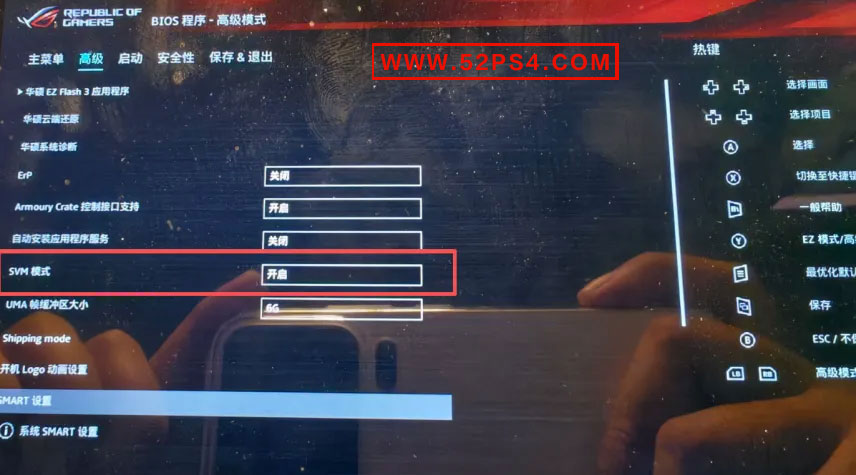
2、进入 BIOS 开启虚拟化:重启电脑进入 BIOS 界面,找到虚拟化选项,并把它开启(设置为Enabled)。如果你是 AMD 处理器,这个选项叫 SVM Mode。如果你是 Intel 处理器,这个选项叫 Intel Virtualization Technology。
3、以AMD处理器为例:
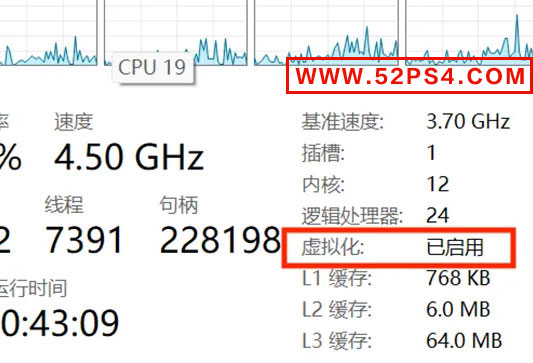
4、开机后,进入系统在任务管理器,能查看到是否开启。
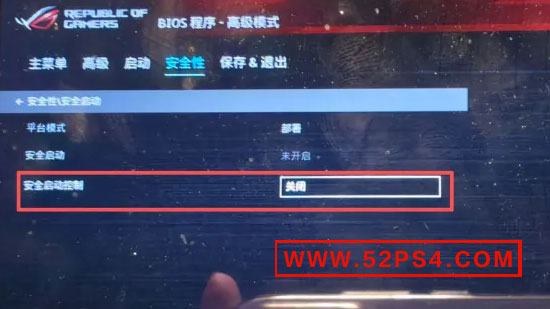
5、在 BIOS 关闭安全启动,在 BIOS 里找到安全启动选项(Secure Boot),把它关闭(设置为Disabled)。
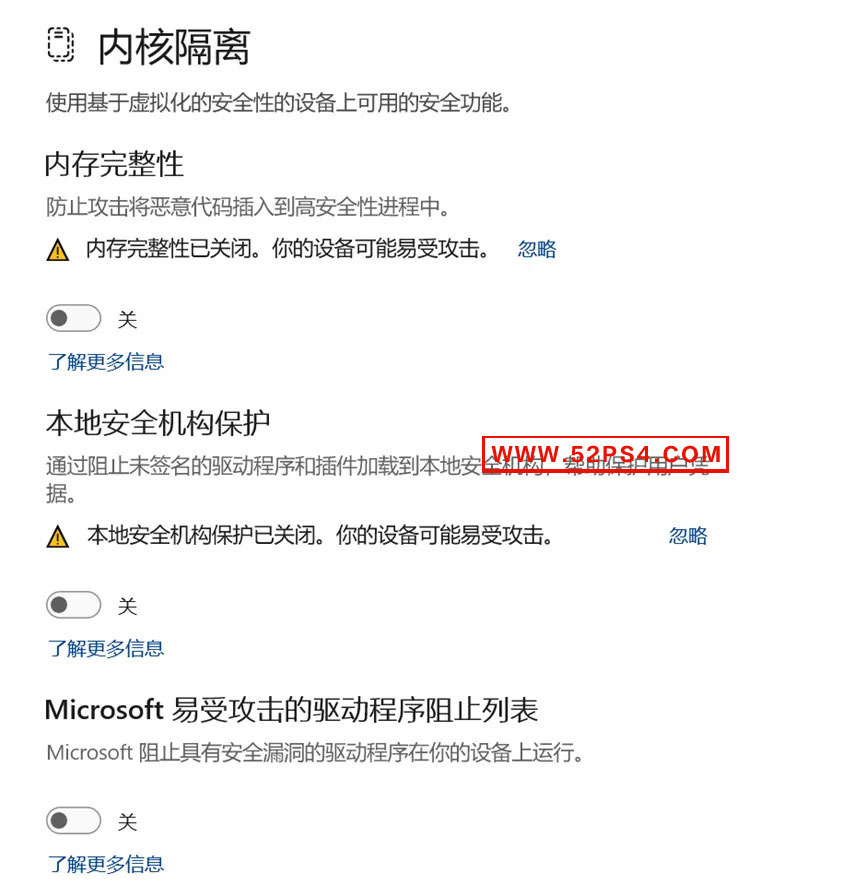
6、在 Windows 关闭内核隔离,开机进入系统后,依次点击《设置-隐私和安全-Windows安全中心-设备安全性-内核隔离》,将里面的(内存完整性)开关关掉。
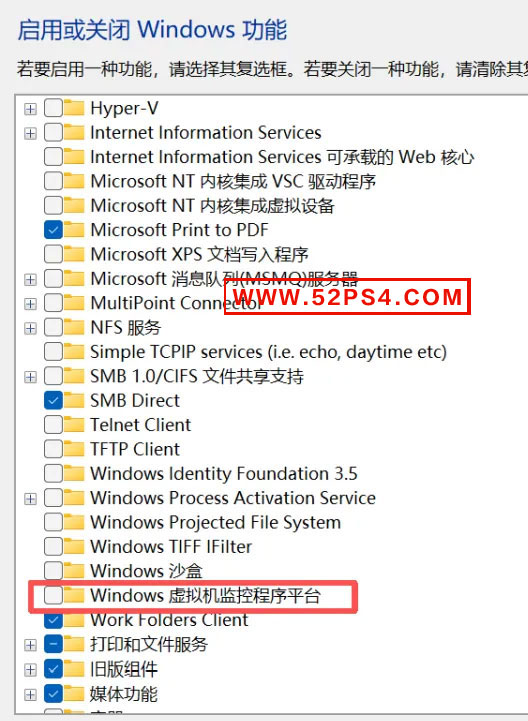
7、在Windows关闭虚拟机平台,打开控制面板,依次点击《程序和功能-启用或关闭Windows 功能》,在弹出的列表里找到(Windows Hypervisor Platform),把前面的勾选取消掉。
8、去首页下载,Steam工具,找到,图文教程必备工具。
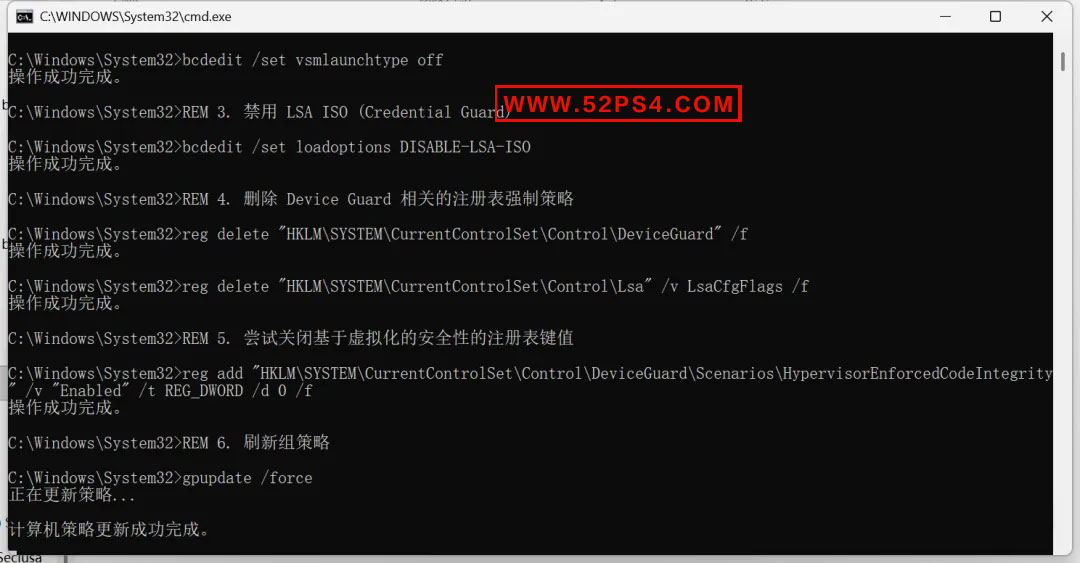
9、找到工具包里的《修改系统策略.bat》文件,右键点击它,选择《以管理员身份运行》,修改系统策略。
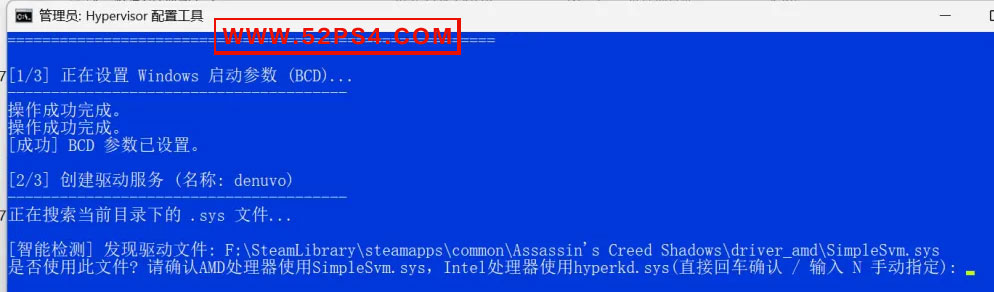
10、在 AMD CPU 或 intel CPU 对应处理器文件夹内,《一键环境配置与安装.bat》文件,右键点击它,选择《以管理员身份运行》。这会自动帮你开启电脑的测试模式,并关掉容易引起冲突报错(错误代码 Error 3224698910)的自带虚拟机启动项。
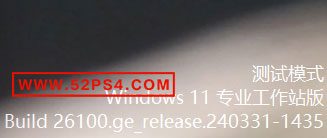
11、必须重启电脑。 运行完上面的文件后,必须重启电脑才能生效。重启后,你应该能在电脑桌面右下角看到《测试模式》的水印。如果不出现说明你前面的配置有误,或者系统是那种垃圾系统,非官方原版Win系统。所谓的优化,魔改系统删除了系统一些组件导致的,所有玩游戏的我只推荐官方原版Windows安装。
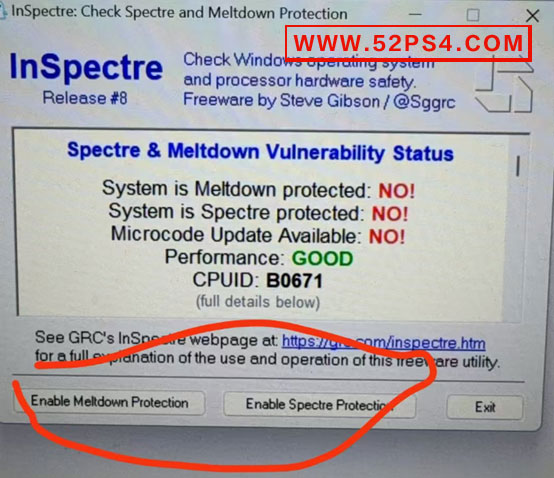
(英特尔CPU提示虚拟机对该用户不可用的解决办法),部分intel处理器可能还要运行一下文件夹下的《InSpectre》这个程序,把《meltdown》和《spectre》这两个保护为NO。
以后玩游戏,重复以下两步:
1、环境配置好以后,以后每次玩游戏,只需要重复下面步骤即可。
2、找到《一键环境配置与安装.bat》文件,右键点击它并选择《以管理员身份运行》。它会把必要的驱动文件《SimpleSvm.sys》自动注册进你的系统服务里。
3、打开工具包,根据你的 CPU 选择进入《driver_intel》或《driver_amd》文件夹 。
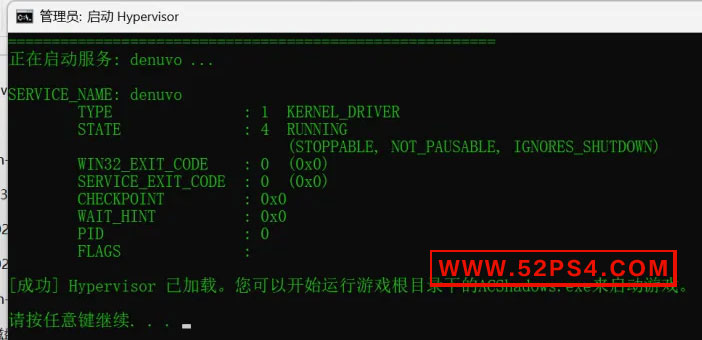
4、玩游戏前,右键以管理员身份运行《启动驱动.bat》。如果看到弹出的黑框里显示《STATE : 4 RUNNING》,就说明启动成功了。接着,你就可以双击游戏的主程序《******.exe》开始玩游戏了。
5、玩游戏后,游戏退出后,为了不占用电脑性能,双击运行《停止驱动.bat》来释放系统资源。
彻底恢复系统:
1、如何彻底恢复电脑,如果你以后彻底不玩了,想要把电脑恢复成原本干干净净的状态,只需要运行《完全还原与清理.bat》。它会自动删掉驱动服务,并把Windows的启动设置全部恢复默认。